
Клавиатуры и мыши от Creative
Клавиатуры и мыши от Creative
Не так давно Creative решила охватить еще один сектор рынка, имеющий отношение к мультимедийным технологиям, и занялась выпуском клавиатур и мышей. На этот раз ко мне на тестирование попали две проводные мыши: Notebook Optical и Optical 3000 и комплект из беспроводных клавиатуры с мышью Wireless 6000.
Все перечисленные мыши снабжены оптическим бесконтактным датчиком движения, отчего могут работать практически на любой поверхности, и стандартным набором органов управления: двумя кнопками (левая/правая) и колесом прокрутки, которое работает также в качестве кнопки.
Мышь Notebook Optical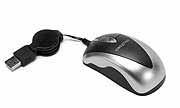
Комплектация
— Мышь.
— Переходник USB -> PS/2.
— Краткое руководство по подключению на 14 языках.
Параметры
— Интерфейс: USB проводной.
— Датчик движения: оптический бесконтактный красный.
— Разрешение: 800 dpi.
— Органы управления: левая кнопка, правая кнопка, колесо-кнопка.
— Длина кабеля: регулируемая, до 65 см.
— Размеры: 90x48x30 мм.
Описание
Малогабаритная мышь для ноутбука. Серебристый корпус, сверху черная вставка с кнопками, полупрозрачные боковые стенки, сквозь которые виден работающий светодиод подсветки.
Тонкий гибкий провод с разъемом USB смотан в миниатюрную кассету с подпружиненным роликом и фиксатором через каждые полоборота. Чтобы получить желаемую длину провода, нужно потянуть мышь и разъем в разные стороны, а после плавно ослабить натяжение, позволив ролику кассеты немного провернуться в обратную сторону и зафиксироваться на месте. Чтобы смотать провод обратно, нужно вытянуть его до предела, а затем быстро ослабить, чтобы ролик не успевал фиксироваться и вращался под действием пружины и инерции, отчего весь провод сматывается обратно в кассету.
Мышь Optical 3000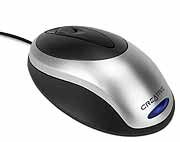
Комплектация
— Мышь.
— Компакт-диск с программным обеспечением.
— Переходник USB -> PS/2.
— Краткое руководство по подключению на 14 языках.
Параметры
— Интерфейс: USB проводной.
— Датчик движения: оптический бесконтактный красный.
— Разрешение: 800 dpi.
— Органы управления: левая кнопка, правая кнопка, колесо-кнопка.
— Длина кабеля: 2 м.
— Размеры: 122x75x40 мм.
Описание
Мышь для настольного компьютера. Серебристый корпус округлой формы и достаточно внушительных размеров, серо-черная вставка с кнопками, черные непрозрачные бока. В задней части сделан индикатор синего цвета, включающийся при подключении мыши к компьютеру.
На диске, входящем в комплект, находится программное расширение операционной системы для переназначения органов управления. Каждой кнопке может быть назначена как основная функция, так и более сложные операции: имитация нажатия функциональных клавиш, выполнение типовых команд Windows, открывание основных объектов (например, Мой компьютер) и т.п. Колесо прокрутки, помимо своей основной функции, может выполнять листание текста либо регулировку громкости основного звукового адаптера. Переназначение носит глобальный характер и работает для всех мышей в системе, а не только для Optical 3000.
Набор Wireless 6000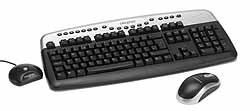
Комплектация
— Клавиатура.
— Мышь.
— Приемник.
— Комплект из 4 батареек AA.
— Компакт-диск с программным обеспечением.
— Краткое руководство по подключению на 14 языках.
Параметры
Приемник
— Интерфейс: USB.
— Способ связи: радиоканал 27 МГц, 256 различных идентификаторов устройств.
— Максимальное расстояние радиосвязи: 1,8 м.
— Размеры: 81x67,5x23 мм.
— Масса: 66 г.
Клавиатура
— Количество клавиш: традиционных — 102, Windows — 3, мультимедийных — 8, расширения — 11.
— Питание: 2 батарейки AA.
— Размеры: 465x200x37 мм.
— Масса: 760 г.
Мышь
— Датчик движения: оптический бесконтактный красный.
— Разрешение: 800 dpi.
— Органы управления: левая кнопка, правая кнопка, колесо-кнопка.
— Питание: 2 батарейки AA.
— Размеры: 125x64x37 мм.
— Масса: 140 г.
Описание
Комплект из беспроводных клавиатуры и мыши, подключаемых к компьютеру через приемник с интерфейсом USB. И клавиатура, и мышь содержат радиопередатчики, питающиеся от батареек, и передают команды в компьютер через общий радиоприемник.
Клавиатура выполнена в строгом черно-серебристом корпусе с черными клавишами. Группа клавиш Ins/Del/Ho-me/End/PgUp/PgDn сделана в классическом двухрядном стиле, не нарушающем привычных ощущений под пальцами. Клавиша с символами "|" и "\" расположена слева после узкой клавиши Shift — на мой взгляд, в этом есть некоторое неудобство.
Расширенные клавиши расположены в верхней части клавиатуры над рядом функциональных и выполнены в виде округлых мягких кнопок. Эта группа содержит 8 типовых мультимедийных клавиш, ориентированных на управление звуком и видео, и 11 переназначаемых, изображение на которых не связано с жестко установленной функцией. Клавиатура снабжена откидной пластмассовой опорой для запястий рук, которая в сложенном положении фиксируется на нижней поверхности.
Индикаторы фиксируемых режимов NumLock, CapsLock и ScrollLock расположены на приемнике. Это связано с тем, что режимы индикаторов управляются компьютером, и их размещение в клавиатуре потребовало бы сделать канал радиосвязи двунаправленным. Установив индикаторы в блоке приемника, удалось обойтись однонаправленным каналом связи от клавиатуры к приемнику.
Мышь этого комплекта выполнена в той же черно-серебристой цветовой гамме, что и Optical 3000, но имеет более строгую форму, меньший размер и больше похожа на классическую мышь типа Microsoft или Genius.
Входящий в комплект диск содержит программное расширение для переназначения клавиш расширенной группы (кроме мультимедийных). С каждой клавишей можно связать одну из типовых функций (копирование/вставка, операции с окном и т.п.), запуск одной из типовых программ (MS Word/Excel, Internet Explorer), запуск программы из указанного исполняемого файла.
Радиоинтерфейс между клавиатурой/мышью и приемником сделан по тому же принципу, что и переносной телефон, состоящий из базовой станции и трубки, работает на одной из нескольких близких частот в диапазоне 27 МГц и поддерживает 256 виртуальных каналов. В процессе установки выполняется операция присоединения, в ходе которой клавиатура и мышь выбирают частоту и виртуальный канал, а приемник настраивается на получение данных по этим каналам. Для выполнения операции присоединения клавиатура и мышь имеют на нижней поверхности по маленькой кнопке Connect, расположенной заподлицо с поверхностью, а на приемнике эта кнопка находится сверху в центре корпуса.
Установка и настройка
Мышь Notebook Optical не требует каких-либо специальных действий по установке — достаточно включить разъем в гнездо USB и подождать, пока Windows выполнит установку стандартного устройства класса HID (Human Interface Device — устройство для связи с человеком). После этого мышь полностью готова к работе.
Мышь Optical 3000 можно использовать точно так же, если не требуется переназначения ее органов управления. В противном случае достаточно вставить в привод диск с программным обеспечением — программа установки запустится автоматически. Если функция автозапуска отключена, необходимо выполнить файл setup.exe из корневого каталога диска. После отработки установочной программы в системном лотке (tray) создается значок с изображением мыши, через который открываются формы ее настройки.
Для установки комплекта Wireless 6000 необходимо прежде всего вставить в клавиатуру и мышь по две батарейки AA. Затем нужно подключить приемник к разъему USB и подождать, пока Windows выполнит стандартную установку, после чего необходимо выполнить операцию соединения (Activate) клавиатуры и мыши с приемником, в ходе которой будут выбраны частоты и каналы связи. Для устойчивой работы приемник должен находиться на расстоянии не менее 20 см от компьютера и монитора.
Первичная активация, а также последующая смена частотного канала в случае нестабильной работы выполняются в следующей последовательности:
— Нажать кнопку Connect на приемнике. При этом включается индикатор Com, показывая, что приемник находится в режиме инициализации.
— Нажать кнопку Connect на мыши. Если сигнал от мыши получен, индикатор Com мигает в течение 5 секунд.
— Нажать кнопку Connect на клавиатуре. Если сигнал от клавиатуры получен, индикатор Com также мигает в течение 5 секунд.
Приемник находится в режиме ожидания ответа от клавиатуры/мыши около 10 секунд после нажатия на нем кнопки Connect, поэтому необходимо заранее выяснить расположение кнопок Connect на клавиатуре и мыши, чтобы успеть нажать их в течение времени ожидания.
Если в ответ на нажатие Connect на клавиатуре/мыши индикатор Com на приемнике не мигает либо после завершения активации клавиатура и/или мышь не работают, необходимо проверить правильность установки батареек и повторить процедуру.
Тестирование и сравнение
Я тестировал мыши и клавиатуру под Windows 2000. Поскольку интерфейс USB допускает подключение нескольких устройств, я подключил их все одновременно параллельно со стандартными клавиатурой и мышью PS/2. Таким образом, всего у меня на компьютере оказалось две клавиатуры и четыре мыши, которыми можно было пользоваться одновременно.
Мышь Notebook Optical за счет малой массы легко скользит по поверхности. Указатель перемещается несколько быстрее, чем у мышей для настольных компьютеров, что позволяет обойтись меньшим пространством на столе. Однако эта мышь имеет самые тугие кнопки из всех протестированных, из-за чего ее желательно использовать на достаточно шероховатой поверхности, чтобы мышь не сдвигалась от усилия, прилагаемого для нажатия кнопки.
Малый размер, стильный дизайн и кассета для провода привели в восторг одну из моих подруг, заглянувшую в гости, когда распакованные мыши лежали на столе. Она сразу же нашла в ней сходство с популярной некогда игрушкой
"Ю-Ю" и принялась развлекаться таким же образом — держа мышь за разъем и заставляя ее опускаться, разматывая своей тяжестью провод из кассеты, а потом под действием пружины возвращаться обратно. Глядя на эту сцену, я понял, что успех Notebook Optical у девушек, имеющих слабость к необычным штучкам, наверняка обеспечен.
Optical 3000 имеет менее тугие, более комфортные для нажатия кнопки. Из минусов можно отметить пологие боковые грани, из-за которых мышь неудобно приподнимать — она выскальзывает из пальцев. При наличии большого пространства на столе это не критично, однако при большом разрешении экрана и ограниченном пространстве на столе требуется периодически немного переставлять мышь, чтобы иметь запас по перемещению в выбранной области экрана.
Комплект Wireless 6000 при заявленном расстоянии связи 1,8 м реально устойчиво работает примерно в пределах 1,2 м, а дальше устойчивость зависит от взаимной ориентации устройств. Мышь этого комплекта имеет самые легкие для нажатия кнопки и более удобно ложится в руку. Клавиши клавиатуры также легко нажимаются, дают приятное ощущение реакции при нажатии и имеют четкий возврат при отпускании.
Откидная опора для рук мне показалась удобнее классических резиновых или покрытых тканью наподобие бархата/шелка — она не прогибается и не вызывает неприятных ощущений при контакте с кожей.
Евгений Музыченко, Новосибирск
Не так давно Creative решила охватить еще один сектор рынка, имеющий отношение к мультимедийным технологиям, и занялась выпуском клавиатур и мышей. На этот раз ко мне на тестирование попали две проводные мыши: Notebook Optical и Optical 3000 и комплект из беспроводных клавиатуры с мышью Wireless 6000.
Все перечисленные мыши снабжены оптическим бесконтактным датчиком движения, отчего могут работать практически на любой поверхности, и стандартным набором органов управления: двумя кнопками (левая/правая) и колесом прокрутки, которое работает также в качестве кнопки.
Мышь Notebook Optical
Комплектация
— Мышь.
— Переходник USB -> PS/2.
— Краткое руководство по подключению на 14 языках.
Параметры
— Интерфейс: USB проводной.
— Датчик движения: оптический бесконтактный красный.
— Разрешение: 800 dpi.
— Органы управления: левая кнопка, правая кнопка, колесо-кнопка.
— Длина кабеля: регулируемая, до 65 см.
— Размеры: 90x48x30 мм.
Описание
Малогабаритная мышь для ноутбука. Серебристый корпус, сверху черная вставка с кнопками, полупрозрачные боковые стенки, сквозь которые виден работающий светодиод подсветки.
Тонкий гибкий провод с разъемом USB смотан в миниатюрную кассету с подпружиненным роликом и фиксатором через каждые полоборота. Чтобы получить желаемую длину провода, нужно потянуть мышь и разъем в разные стороны, а после плавно ослабить натяжение, позволив ролику кассеты немного провернуться в обратную сторону и зафиксироваться на месте. Чтобы смотать провод обратно, нужно вытянуть его до предела, а затем быстро ослабить, чтобы ролик не успевал фиксироваться и вращался под действием пружины и инерции, отчего весь провод сматывается обратно в кассету.
Мышь Optical 3000
Комплектация
— Мышь.
— Компакт-диск с программным обеспечением.
— Переходник USB -> PS/2.
— Краткое руководство по подключению на 14 языках.
Параметры
— Интерфейс: USB проводной.
— Датчик движения: оптический бесконтактный красный.
— Разрешение: 800 dpi.
— Органы управления: левая кнопка, правая кнопка, колесо-кнопка.
— Длина кабеля: 2 м.
— Размеры: 122x75x40 мм.
Описание
Мышь для настольного компьютера. Серебристый корпус округлой формы и достаточно внушительных размеров, серо-черная вставка с кнопками, черные непрозрачные бока. В задней части сделан индикатор синего цвета, включающийся при подключении мыши к компьютеру.
На диске, входящем в комплект, находится программное расширение операционной системы для переназначения органов управления. Каждой кнопке может быть назначена как основная функция, так и более сложные операции: имитация нажатия функциональных клавиш, выполнение типовых команд Windows, открывание основных объектов (например, Мой компьютер) и т.п. Колесо прокрутки, помимо своей основной функции, может выполнять листание текста либо регулировку громкости основного звукового адаптера. Переназначение носит глобальный характер и работает для всех мышей в системе, а не только для Optical 3000.
Набор Wireless 6000
Комплектация
— Клавиатура.
— Мышь.
— Приемник.
— Комплект из 4 батареек AA.
— Компакт-диск с программным обеспечением.
— Краткое руководство по подключению на 14 языках.
Параметры
Приемник
— Интерфейс: USB.
— Способ связи: радиоканал 27 МГц, 256 различных идентификаторов устройств.
— Максимальное расстояние радиосвязи: 1,8 м.
— Размеры: 81x67,5x23 мм.
— Масса: 66 г.
Клавиатура
— Количество клавиш: традиционных — 102, Windows — 3, мультимедийных — 8, расширения — 11.
— Питание: 2 батарейки AA.
— Размеры: 465x200x37 мм.
— Масса: 760 г.
Мышь
— Датчик движения: оптический бесконтактный красный.
— Разрешение: 800 dpi.
— Органы управления: левая кнопка, правая кнопка, колесо-кнопка.
— Питание: 2 батарейки AA.
— Размеры: 125x64x37 мм.
— Масса: 140 г.
Описание
Комплект из беспроводных клавиатуры и мыши, подключаемых к компьютеру через приемник с интерфейсом USB. И клавиатура, и мышь содержат радиопередатчики, питающиеся от батареек, и передают команды в компьютер через общий радиоприемник.
Клавиатура выполнена в строгом черно-серебристом корпусе с черными клавишами. Группа клавиш Ins/Del/Ho-me/End/PgUp/PgDn сделана в классическом двухрядном стиле, не нарушающем привычных ощущений под пальцами. Клавиша с символами "|" и "\" расположена слева после узкой клавиши Shift — на мой взгляд, в этом есть некоторое неудобство.
Расширенные клавиши расположены в верхней части клавиатуры над рядом функциональных и выполнены в виде округлых мягких кнопок. Эта группа содержит 8 типовых мультимедийных клавиш, ориентированных на управление звуком и видео, и 11 переназначаемых, изображение на которых не связано с жестко установленной функцией. Клавиатура снабжена откидной пластмассовой опорой для запястий рук, которая в сложенном положении фиксируется на нижней поверхности.
Индикаторы фиксируемых режимов NumLock, CapsLock и ScrollLock расположены на приемнике. Это связано с тем, что режимы индикаторов управляются компьютером, и их размещение в клавиатуре потребовало бы сделать канал радиосвязи двунаправленным. Установив индикаторы в блоке приемника, удалось обойтись однонаправленным каналом связи от клавиатуры к приемнику.
Мышь этого комплекта выполнена в той же черно-серебристой цветовой гамме, что и Optical 3000, но имеет более строгую форму, меньший размер и больше похожа на классическую мышь типа Microsoft или Genius.
Входящий в комплект диск содержит программное расширение для переназначения клавиш расширенной группы (кроме мультимедийных). С каждой клавишей можно связать одну из типовых функций (копирование/вставка, операции с окном и т.п.), запуск одной из типовых программ (MS Word/Excel, Internet Explorer), запуск программы из указанного исполняемого файла.
Радиоинтерфейс между клавиатурой/мышью и приемником сделан по тому же принципу, что и переносной телефон, состоящий из базовой станции и трубки, работает на одной из нескольких близких частот в диапазоне 27 МГц и поддерживает 256 виртуальных каналов. В процессе установки выполняется операция присоединения, в ходе которой клавиатура и мышь выбирают частоту и виртуальный канал, а приемник настраивается на получение данных по этим каналам. Для выполнения операции присоединения клавиатура и мышь имеют на нижней поверхности по маленькой кнопке Connect, расположенной заподлицо с поверхностью, а на приемнике эта кнопка находится сверху в центре корпуса.
Установка и настройка
Мышь Notebook Optical не требует каких-либо специальных действий по установке — достаточно включить разъем в гнездо USB и подождать, пока Windows выполнит установку стандартного устройства класса HID (Human Interface Device — устройство для связи с человеком). После этого мышь полностью готова к работе.
Мышь Optical 3000 можно использовать точно так же, если не требуется переназначения ее органов управления. В противном случае достаточно вставить в привод диск с программным обеспечением — программа установки запустится автоматически. Если функция автозапуска отключена, необходимо выполнить файл setup.exe из корневого каталога диска. После отработки установочной программы в системном лотке (tray) создается значок с изображением мыши, через который открываются формы ее настройки.
Для установки комплекта Wireless 6000 необходимо прежде всего вставить в клавиатуру и мышь по две батарейки AA. Затем нужно подключить приемник к разъему USB и подождать, пока Windows выполнит стандартную установку, после чего необходимо выполнить операцию соединения (Activate) клавиатуры и мыши с приемником, в ходе которой будут выбраны частоты и каналы связи. Для устойчивой работы приемник должен находиться на расстоянии не менее 20 см от компьютера и монитора.
Первичная активация, а также последующая смена частотного канала в случае нестабильной работы выполняются в следующей последовательности:
— Нажать кнопку Connect на приемнике. При этом включается индикатор Com, показывая, что приемник находится в режиме инициализации.
— Нажать кнопку Connect на мыши. Если сигнал от мыши получен, индикатор Com мигает в течение 5 секунд.
— Нажать кнопку Connect на клавиатуре. Если сигнал от клавиатуры получен, индикатор Com также мигает в течение 5 секунд.
Приемник находится в режиме ожидания ответа от клавиатуры/мыши около 10 секунд после нажатия на нем кнопки Connect, поэтому необходимо заранее выяснить расположение кнопок Connect на клавиатуре и мыши, чтобы успеть нажать их в течение времени ожидания.
Если в ответ на нажатие Connect на клавиатуре/мыши индикатор Com на приемнике не мигает либо после завершения активации клавиатура и/или мышь не работают, необходимо проверить правильность установки батареек и повторить процедуру.
Тестирование и сравнение
Я тестировал мыши и клавиатуру под Windows 2000. Поскольку интерфейс USB допускает подключение нескольких устройств, я подключил их все одновременно параллельно со стандартными клавиатурой и мышью PS/2. Таким образом, всего у меня на компьютере оказалось две клавиатуры и четыре мыши, которыми можно было пользоваться одновременно.
Мышь Notebook Optical за счет малой массы легко скользит по поверхности. Указатель перемещается несколько быстрее, чем у мышей для настольных компьютеров, что позволяет обойтись меньшим пространством на столе. Однако эта мышь имеет самые тугие кнопки из всех протестированных, из-за чего ее желательно использовать на достаточно шероховатой поверхности, чтобы мышь не сдвигалась от усилия, прилагаемого для нажатия кнопки.
Малый размер, стильный дизайн и кассета для провода привели в восторг одну из моих подруг, заглянувшую в гости, когда распакованные мыши лежали на столе. Она сразу же нашла в ней сходство с популярной некогда игрушкой
"Ю-Ю" и принялась развлекаться таким же образом — держа мышь за разъем и заставляя ее опускаться, разматывая своей тяжестью провод из кассеты, а потом под действием пружины возвращаться обратно. Глядя на эту сцену, я понял, что успех Notebook Optical у девушек, имеющих слабость к необычным штучкам, наверняка обеспечен.
Optical 3000 имеет менее тугие, более комфортные для нажатия кнопки. Из минусов можно отметить пологие боковые грани, из-за которых мышь неудобно приподнимать — она выскальзывает из пальцев. При наличии большого пространства на столе это не критично, однако при большом разрешении экрана и ограниченном пространстве на столе требуется периодически немного переставлять мышь, чтобы иметь запас по перемещению в выбранной области экрана.
Комплект Wireless 6000 при заявленном расстоянии связи 1,8 м реально устойчиво работает примерно в пределах 1,2 м, а дальше устойчивость зависит от взаимной ориентации устройств. Мышь этого комплекта имеет самые легкие для нажатия кнопки и более удобно ложится в руку. Клавиши клавиатуры также легко нажимаются, дают приятное ощущение реакции при нажатии и имеют четкий возврат при отпускании.
Откидная опора для рук мне показалась удобнее классических резиновых или покрытых тканью наподобие бархата/шелка — она не прогибается и не вызывает неприятных ощущений при контакте с кожей.
Евгений Музыченко, Новосибирск
Компьютерная газета. Статья была опубликована в номере 01 за 2004 год в рубрике hard :: периферия